
当事務所からお客様のパソコンを遠隔操作する際に必要なソフトのダウンロード方法を解説します。
手っ取り早くダウンロードしたい場合
こちらをクリックしてください。

ダウンロードが完了しましたら、以下をクリックしてください。
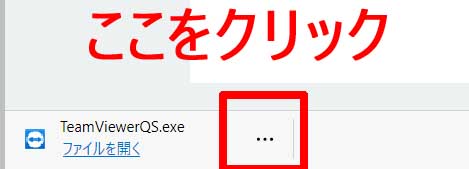
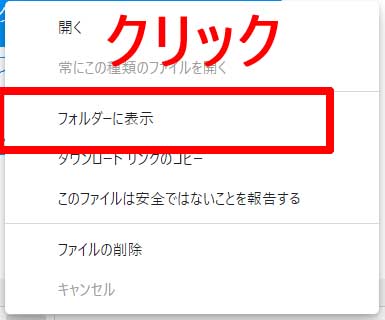
フォルダーに表示をクリックしてください。
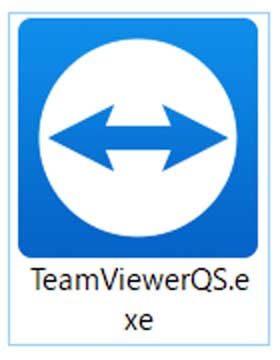
すると、TeamViewerQSというファイルがありますので、このファイルをデスクトップにコピーしてください。(デスクトップにコピーしなくても実行できますが、今後実行する際に見つけやすいため)
遠隔操作を実施する場合
デスクトップにコピーした、このアイコンをクリックしてください。
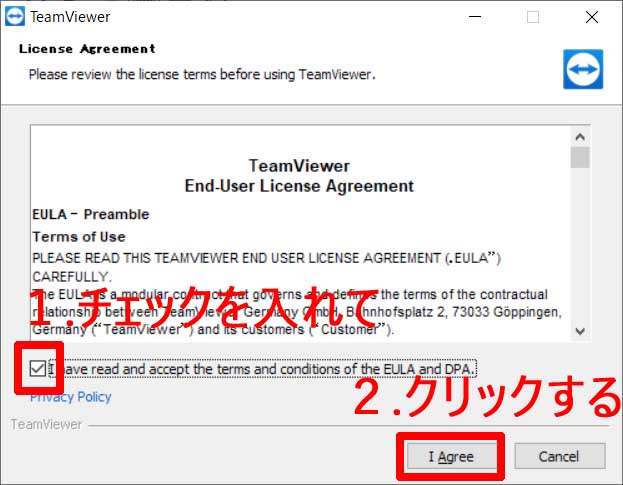
チェックを入れて「I Agree」をクリックしてください。
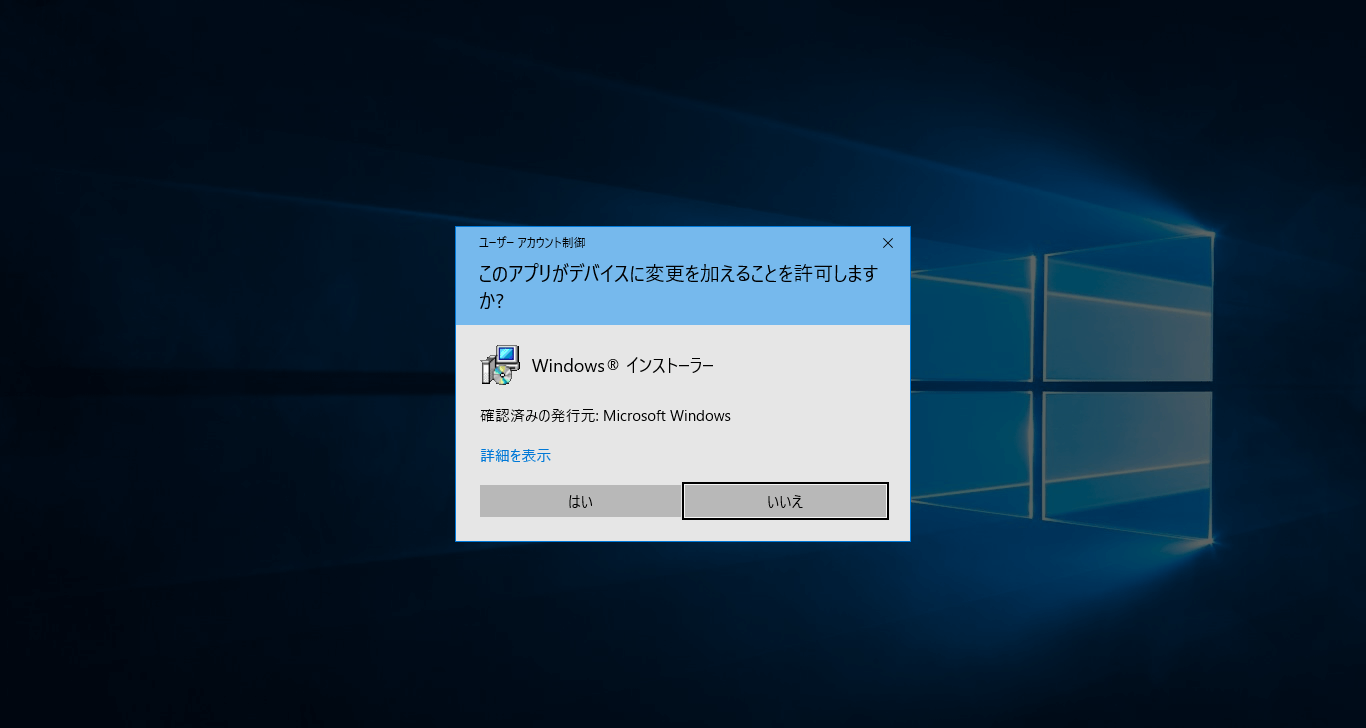
「はい」をクリックしてください。
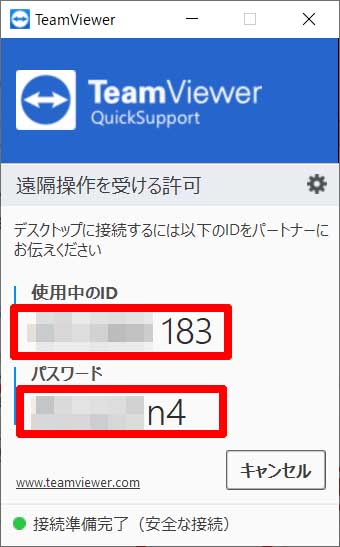
この画面が表示されましたら、「使用中のID」と「パスワード」を電話で当事務所にお伝えください。遠隔操作を開始します。
上記では上手くダウンロードできない場合やリンクが信用できない場合
TeamViewer公式ページを開く
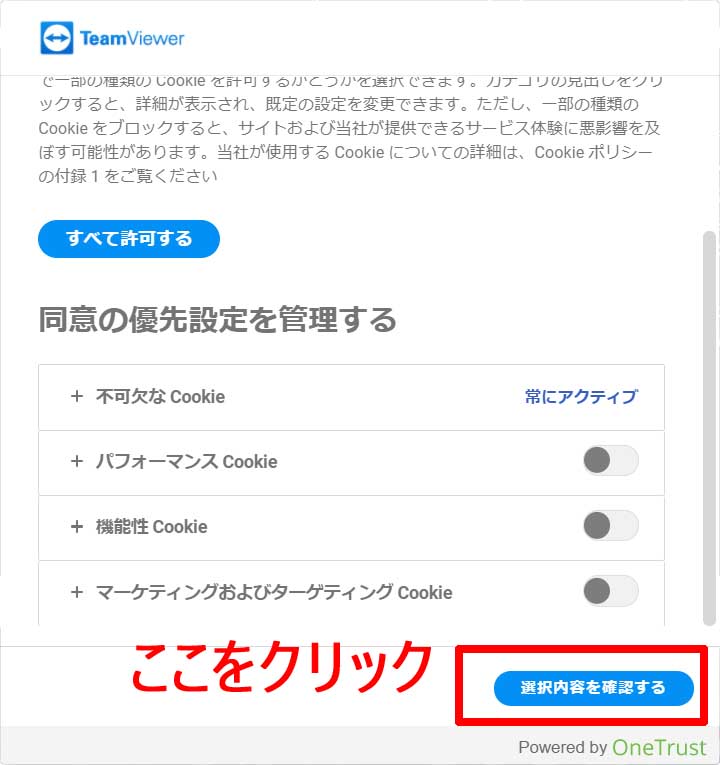
まず、こちらのリンクをクリックしてTeamViewerの公式ページを開いてください。するとCookieの同意画面が表示されるのでCookieの設定をクリックしてください。
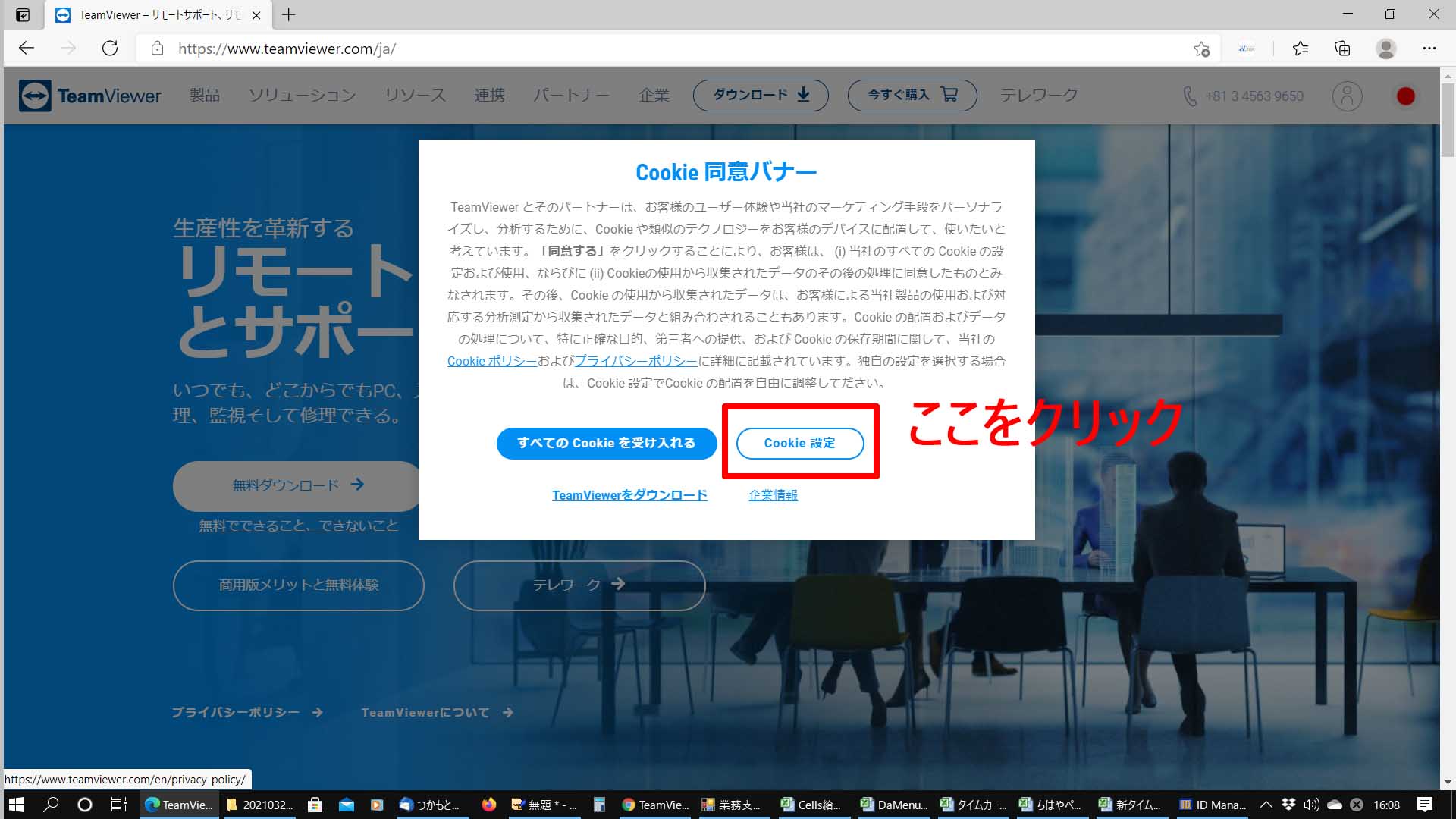
Cookieの同意設定
この画面が表示されたら下にスクロールしてください。
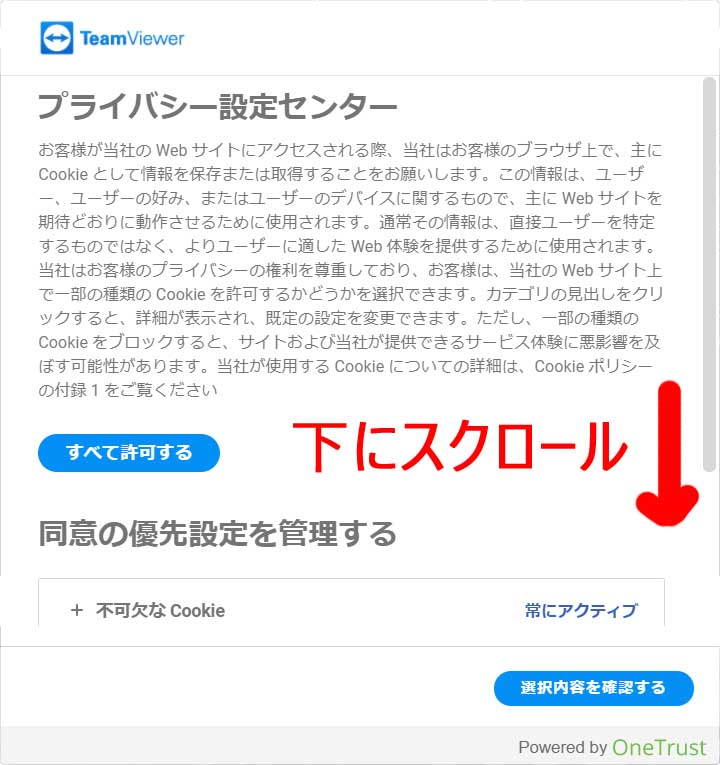
「選択内容を確認する」をクリックしてください。
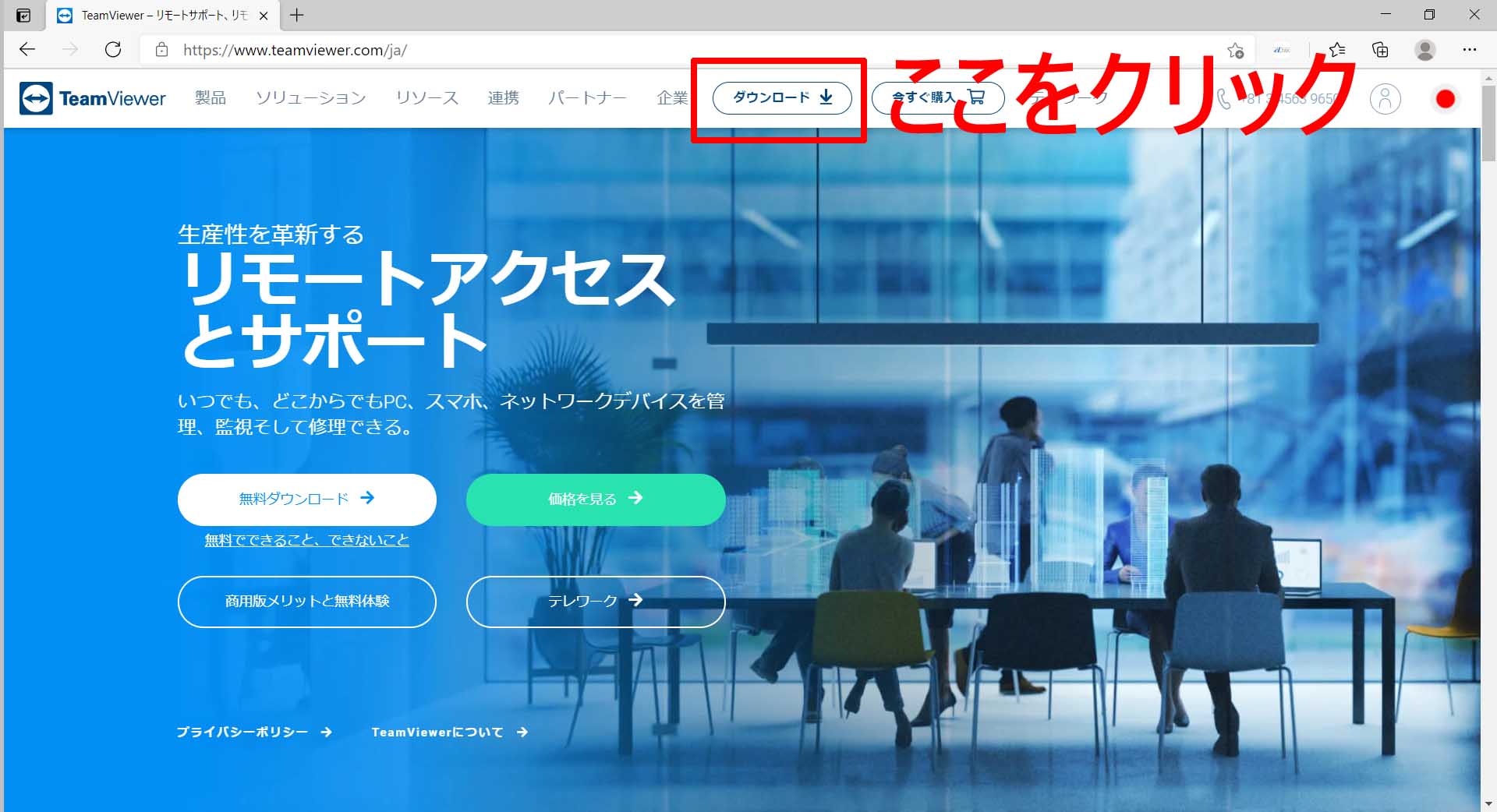
TeamViewerのダウンロード作業
上部の「ダウンロード」をクリックしてください。
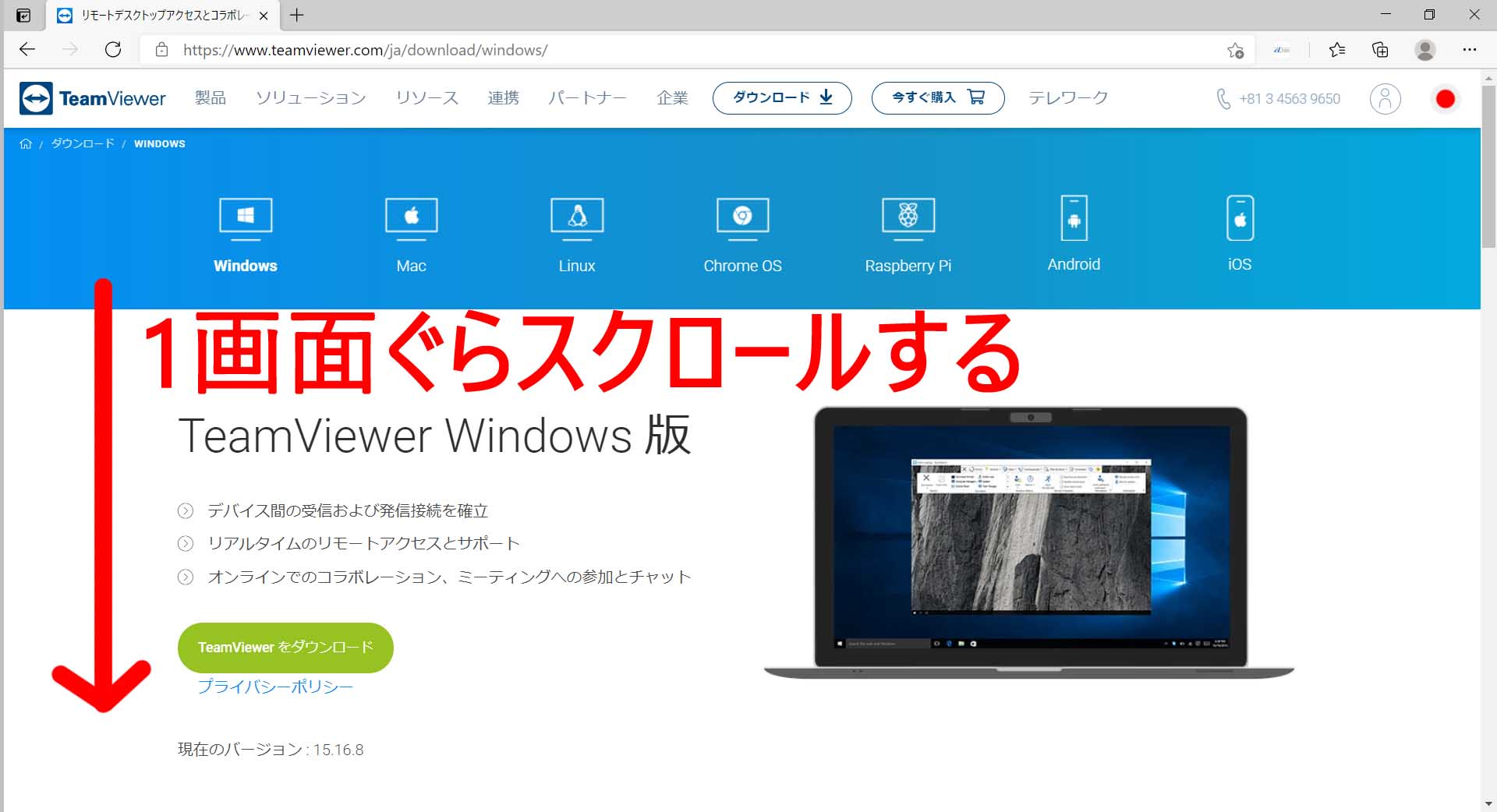
画面が表示されたら1画面ちょっとスクロールしてください。
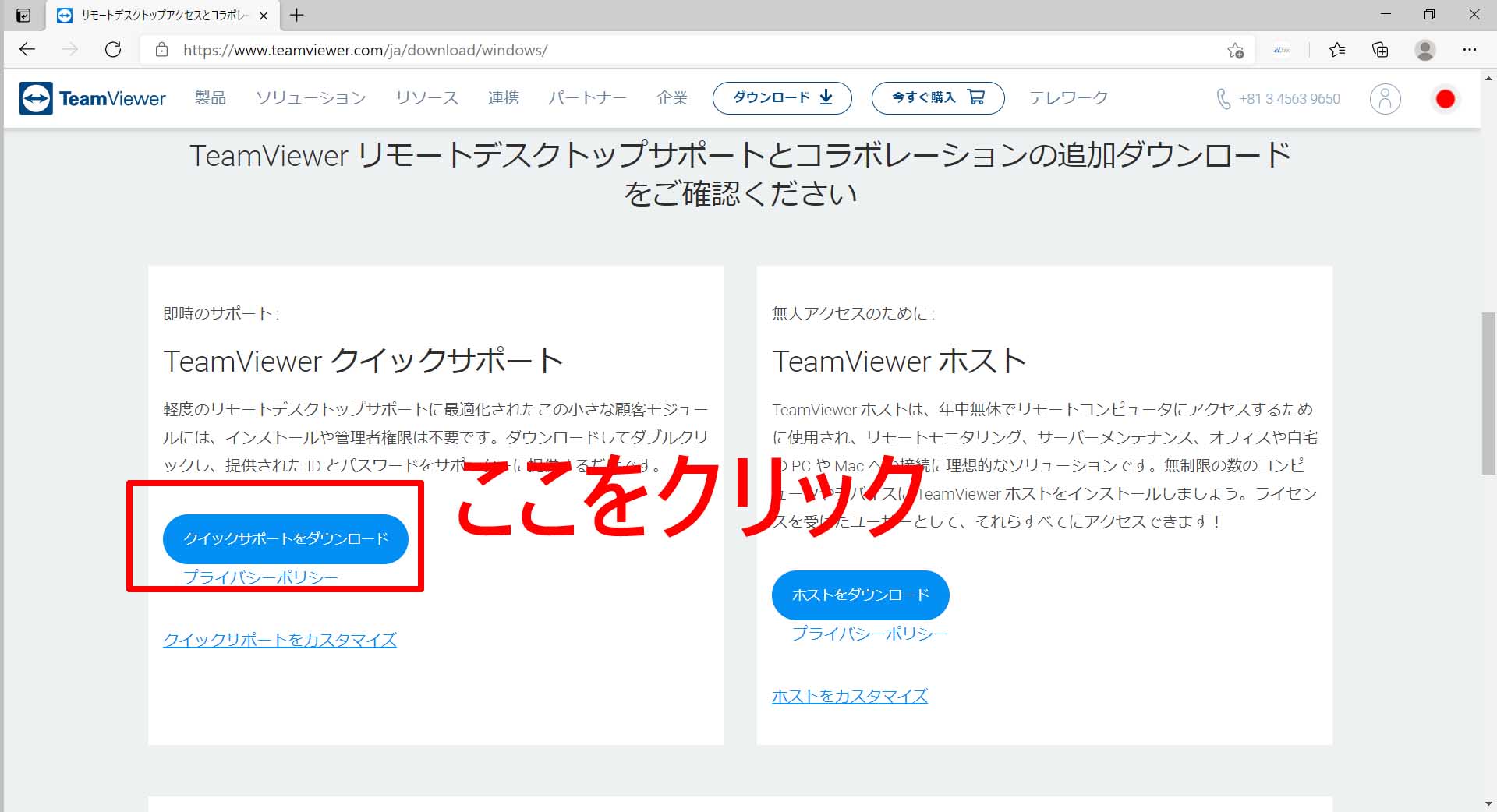
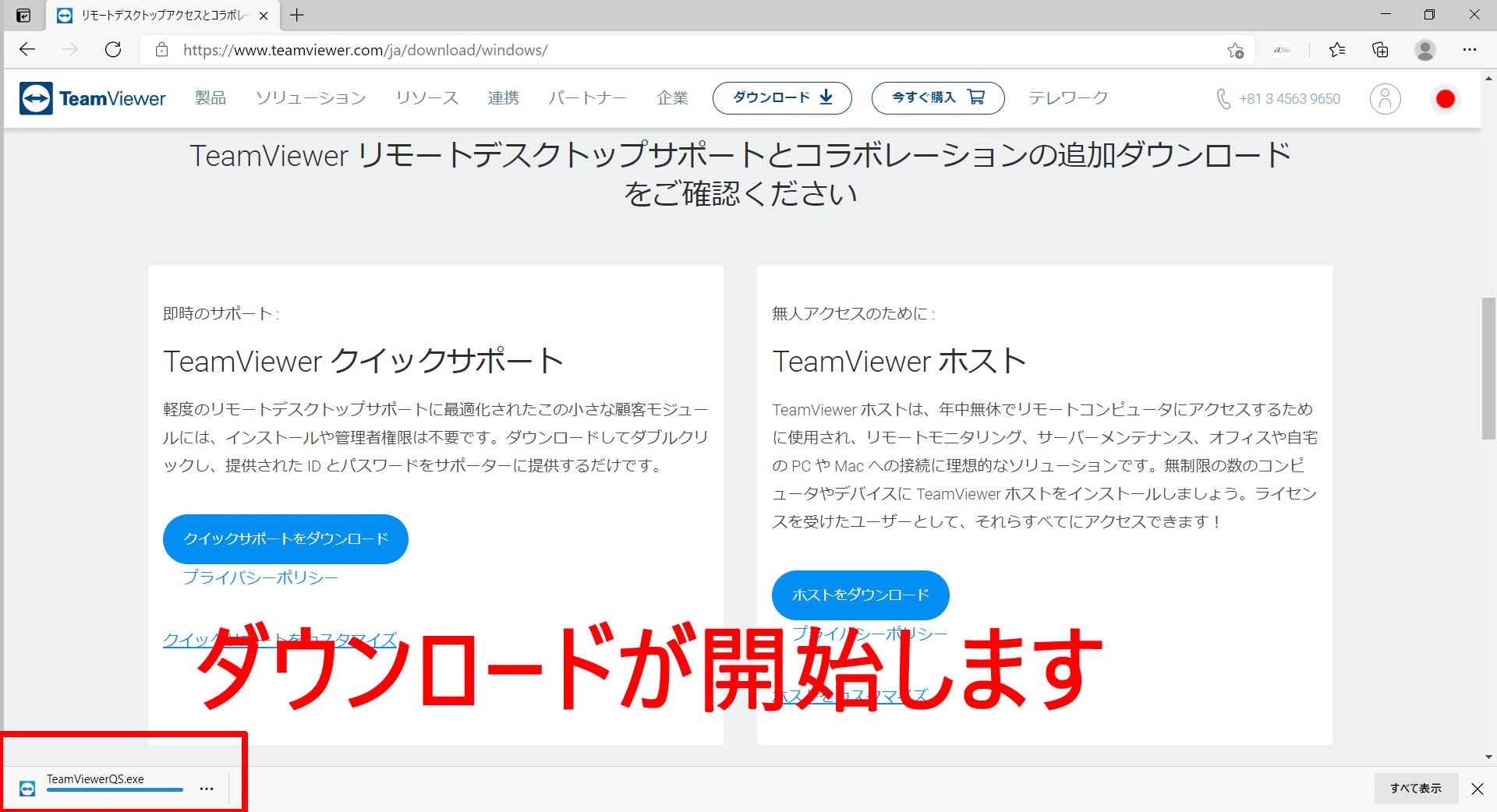
以下の「クイックサポートをダウンロード」をクリックしてください。
ダウンロードが開始されます。(Chromeなどを使用している場合は若干表示が異なります)
ダウンロードが完了しましたら、以下をクリックしてください。
フォルダーに表示をクリックしてください。
すると、TeamViewerQSというファイルがありますので、このファイルをデスクトップにコピーしてください。(デスクトップにコピーしなくても実行できますが、今後実行する際に見つけやすいため)
遠隔操作を実施する場合
デスクトップにコピーした、このアイコンをクリックしてください。
チェックを入れて「I Agree」をクリックしてください。
「はい」をクリックしてください。
この画面が表示されましたら、「使用中のID」と「パスワード」を電話で当事務所にお伝えください。遠隔操作を開始します。